Chrome 확장 프로그램
이 가이드에서는 HyperDX Chrome 확장 프로그램을 사용해 ClickStack Browser SDK를 모든 웹사이트에 주입하는 방법을 설명합니다. 대상 애플리케이션의 소스 코드를 변경할 필요는 없습니다. 확장 프로그램을 한 번만 설정한 다음 사이트를 탐색하면 ClickStack에서 세션 리플레이를 확인할 수 있습니다.
소요 시간: 10-15분
개요
HyperDX Chrome 확장 프로그램은 방문하는 페이지에 @hyperdx/browser SDK를 주입합니다. 이 확장 기능은 코드베이스를 수정하지 않고도 사이트에서 세션 리플레이, RUM 또는 트레이스 전파를 디버깅해야 할 때 유용합니다. 예를 들어 서드파티 애플리케이션, 프로덕션 빌드 또는 엄격한 Content Security Policy(CSP)가 적용된 로컬 개발 서버에서 활용할 수 있습니다.
SDK는 확장 기능 내부에 번들로 포함되어 있으므로(~480 KB) 페이지가 런타임에 CDN에서 스크립트를 로드할 필요가 없습니다. 확장 기능은 먼저 외부 chrome-extension:// 스크립트 주입을 시도하고, CSP가 확장 기능 출처의 스크립트를 차단하면 인라인 주입으로 대체합니다.
제어할 수 있는 데모 애플리케이션에 계측을 적용하는 Session Replay Demo와 달리, 이 방식은 Chrome에서 여는 모든 URL에서 작동합니다. 일반 사용자처럼 사이트와 상호작용하면 세션 데이터가 생성됩니다.
세션 리플레이의 배경과 이것이 ClickStack에서 어떤 역할을 하는지 알아보려면 Session Replay 기능 페이지를 참조하십시오.
사전 준비 사항
- Google Chrome 또는 Chromium 기반 브라우저(Edge, Brave 등)
- ClickStack을 로컬에서 실행하는 경우 Docker가 설치되어 있어야 합니다
- 포트 4317, 4318, 8080을 사용할 수 있어야 합니다(로컬 ClickStack용)
데모 실행하기
확장 기능 리포지토리 복제하기
확장 기능 설치하기
- Chrome을 열고
chrome://extensions로 이동합니다. - 개발자 모드를 켭니다(오른쪽 상단).
- 압축해제된 확장 프로그램을 로드합니다를 클릭합니다.
- 복제한
hyperdx-chrome-extension디렉터리를 선택합니다.
확장 기능이 도구 모음에 HyperDX Browser Extension으로 표시됩니다.
ClickStack 시작하기
이미 ClickStack 또는 HyperDX 수집 endpoint가 있으면 확장 기능 구성하기로 건너뛰십시오.
로컬 ClickStack 스택에서는 OpenTelemetry collector를 시작합니다. {{CLICKHOUSE_ENDPOINT}} 및 {{CLICKHOUSE_PASSWORD}}를 ClickHouse 연결 정보로 바꾸십시오:
UI가 실행 중인지 확인하려면 http://localhost:8080에서 HyperDX를 엽니다.
ClickHouse 및 HyperDX UI를 포함한 전체 로컬 배포 방법은 ClickStack 시작하기를 참조하십시오.
API Key 가져오기
로컬 ClickStack에서는 API Key가 필요하지 않을 수 있습니다. http://localhost:4318의 자체 호스팅 collector로 telemetry를 보낼 경우 확장 기능에서 이 필드를 비워 두십시오.
ClickStack Cloud 또는 HyperDX Cloud로 수집하는 경우 HyperDX를 열고 Team Settings → API Keys로 이동한 다음 Ingestion API Key를 복사합니다.
확장 기능 구성하기
Chrome 도구 모음에서 HyperDX Browser Extension 아이콘을 클릭한 다음 설정을 입력합니다:
| 필드 | 로컬 ClickStack 예시 | 참고 |
|---|---|---|
| Enable HyperDX Monitoring | On | 주입을 제어하는 기본 토글 |
| Service Name | my-frontend-app | 필수 — ClickStack에서 서비스를 식별합니다 |
| API Key | (비어 있음) | Cloud 수집에는 필수이며, 일부 자체 호스팅 환경에서는 선택 사항입니다 |
| Collector URL | http://localhost:4318 | OTLP HTTP endpoint이며, Cloud 기본값은 https://in-otel.hyperdx.io입니다 |
| Environment | development | 선택 사항 — deployment.environment 리소스 속성을 설정합니다 |
| Trace Propagation Targets | /api\.myapp\.domain/i, /localhost/i | 선택 사항 — trace header 전파를 위한 쉼표로 구분된 JavaScript regex 패턴입니다 |
| Only inject on matching URLs | Off | 계측할 사이트를 제한하려면 켭니다 |
| Capture console logs | Off | 브라우저 콘솔 출력을 전달하려면 켭니다 |
| Advanced network capture | Off | 자세한 네트워크 요청 수집을 위해 켭니다 |
Save Configuration을 클릭한 다음, 계측하려는 탭을 새로고침합니다.
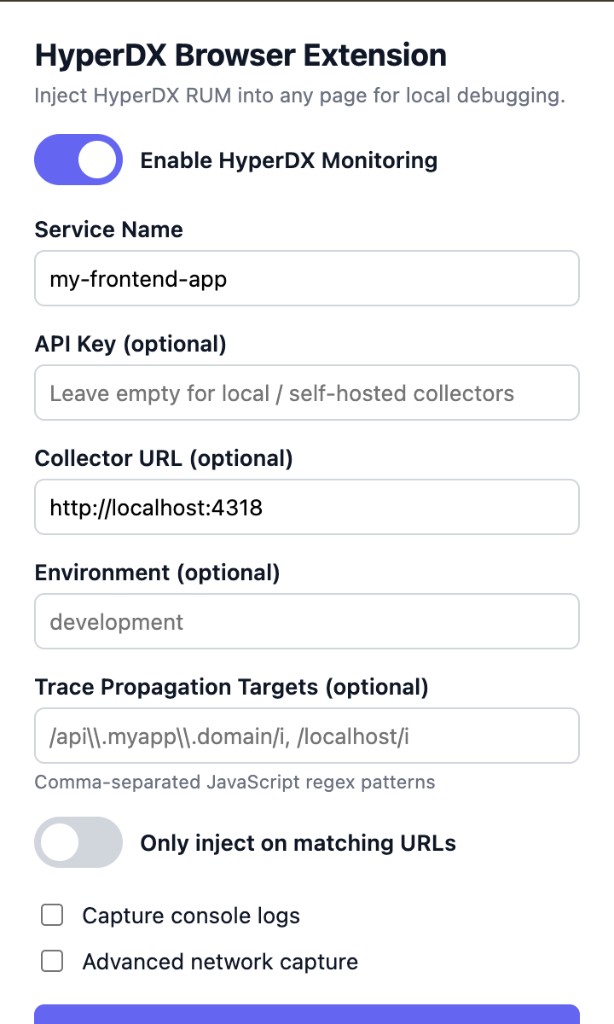
위 스크린샷은 일반적인 로컬 설정을 보여줍니다. 모니터링이 활성화되어 있고, 서비스 이름이 설정되어 있으며, collector가 http://localhost:4318을 가리키고 있고, trace 전파는 API 및 localhost URL로 제한됩니다.
사이트를 탐색하고 session 생성하기
Chrome에서 웹사이트나 로컬 애플리케이션을 엽니다. 예를 들어 프런트엔드 개발 서버라면 http://localhost:3000을 사용할 수 있습니다.
평소처럼 페이지와 상호작용합니다. 링크를 클릭하고, 양식을 제출하고, 오류를 발생시키고, 화면 간에 이동합니다. 구성이 올바르면 확장 기능이 페이지를 로드할 때마다 Browser SDK를 자동으로 주입합니다.
세션 리플레이 보기
http://localhost:8080에서 HyperDX로 돌아가 왼쪽 사이드바의 Client Sessions로 이동합니다.
duration과 이벤트 수가 표시된 session이 목록에 나타나야 합니다. 재생하려면 ▶️ 버튼을 클릭합니다.
타임라인의 세부 수준을 조정하려면 Highlighted 모드와 All Events 모드 사이를 전환합니다.
URL 필터링
기본적으로 모니터링이 활성화되어 있으면 확장 기능은 방문하는 모든 페이지에 SDK를 주입합니다. 특정 사이트에만 주입되도록 제한하려면 일치하는 URL에만 주입을 켜고 패턴을 한 줄에 하나씩 추가하십시오(또는 쉼표로 구분):
| 패턴 | 일치 대상 |
|---|---|
http://homedepot.com/* | homedepot.com에서 HTTP만 |
*://homedepot.com/* | homedepot.com에서 HTTP 및 HTTPS |
*://*.homedepot.com/* | www.homedepot.com과 같은 하위 도메인 |
https://localhost:3000/* | 포트 3000의 로컬 개발 서버 |
URL 패턴을 저장한 후 탭을 새로고침하십시오.
주입 확인
모니터링 중인 페이지에서 DevTools를 열고(Console 탭) 페이지를 새로고침한 다음, 다음 사항을 확인합니다:
확장 프로그램에서 제공된 스크립트가 CSP에 의해 차단되면, 확장 프로그램은 폴백 메시지를 남기고 인라인 삽입으로 다시 시도합니다.
문제 해결
HyperDX에 세션이 표시되지 않음
- 브라우저 콘솔에서
[HyperDX Extension]로그 메시지나 오류를 확인합니다 - Enable HyperDX Monitoring이 켜져 있고 Service Name이 설정되어 있는지 확인합니다
- ClickStack이 실행 중이고 collector URL이 올바른지 확인합니다(예:
http://localhost:4318) - Client Sessions 보기에서 시간 범위를 조정합니다(Last 15 minutes 시도)
- 브라우저를 강력 새로고침합니다:
Cmd+Shift+R(Mac) 또는Ctrl+Shift+R(Windows/Linux)
chrome-extension://invalid/ 오류
chrome://extensions에서 확장 프로그램을 다시 로드한 다음 탭을 강력 새로고침합니다. 탭이 아직 열려 있는 상태에서 확장 프로그램이 업데이트되거나 다시 로드되면 이 문제가 발생합니다.
사이트에 주입되지 않음
- 모니터링이 활성화되어 있고 서비스 이름이 설정되어 있는지 확인합니다
- Only inject on matching URLs가 켜져 있다면 현재 페이지 URL이 패턴 중 하나와 일치하는지 확인합니다
- 일부 사이트는 CSP를 통해 확장 프로그램 출처와 인라인 스크립트 주입을 모두 차단하므로, 해당 페이지에서는 주입이 불가능할 수 있습니다
콘솔에 HyperDX: Missing apiKey가 표시됨
API key 필드가 비어 있으면 예상되는 동작입니다. Cloud endpoint를 사용하는 경우 HyperDX에서 수집 API key를 추가하거나, 자체 호스팅 collector가 인증되지 않은 로컬 트래픽을 허용한다면 무시합니다.
개인정보 보호
이 확장 기능은 방문한 페이지에 관측성 관련 코드를 삽입합니다. 디버깅이 허용된 사이트에서만 사용하십시오. API Key를 공유하거나 버전 관리 시스템에 커밋하지 마십시오.
자세히 알아보기
- 세션 리플레이 — 기능 개요, SDK 옵션, 개인정보 보호 제어
- 브라우저 SDK 참고 — 전체 SDK 옵션 및 고급 구성
- 세션 리플레이 데모 — 소스 코드로 데모 애플리케이션 계측하기
- ClickStack 시작하기 — ClickStack를 배포하고 첫 데이터를 수집하기
- GitHub의 HyperDX Chrome 확장 프로그램 — 소스 코드 및 이슈 추적기
